
全部文章
共 16 篇文章,按发布时间排序。
Mac 上安装并正版激活 CharlesCharles 是一款 HTTP/HTTPS 调试代理工具,常用于查看浏览器或移动设备与服务器之间的请求和响应。本文记录在 macOS 上安装 Charles、试用,以及使用官方许可证完成注册的步骤。 下载并安装 1. 打开 Charles 官网下载页,下载 macOS 版本。 2. 双击解压下载文件,将 Charles.app 拖入“应用程序”文件夹。 3. 从“应用程序”中启动 Charles。首次启动时,如果系统询问是否允许配置 macOS 代理,可输入电脑密码授权;也可以先跳过,之后再手动开启。 先开始试用 Charles 提供 30 天试用期。安装后直接启动即可试用,不需要先填写注册码。启动后可以打开浏览器访问一个网站,确认请求是否出现在 Charles 的会话列表中。 购买许可证并激活 试用后决定继续使用时,可以在 Charles 官方购买页面购买许可证。个人用户一般选择 User License;组织可根据使用范围选择 Site License 或 Multi Site License。购买完成后,许可证密钥会显示在确认页面,并发送到购买时填写的邮箱。 1. 启动 Charles,在菜单栏打开 Help → Register Charles 。 2. 在注册窗口中填写购买页面或邮件提供的 License Name 和 License Key。 3. 确认注册信息,关闭窗口后重新打开注册窗口,检查授权状态是否已更新。 许可证适用于购买时对应的主版本。升级到后续主版本是否需要额外付费,需以官网当前的许可证条款为准。许可证丢失时,可使用官网的 Lost License Key 页面申请重发。 常见问题 注册窗口在哪里? 在 Charles 菜单栏选择 Help → Register Charles 。如果菜单名称略有变化,可查看当前版本的帮助菜单。 购买后没有收到密钥? 先检查垃圾邮件,再使用官网的找回许可证页面;仍无法找回时联系 Charles 支持。 试用期结束后如何继续使用? 购买并输入官方许可证。请勿使用来路不明的注册码或修改版安装包,以免遇到授权失效或软件安全问题。 macOS 提示无法打开应用? 确认安装包来自 Charles 官网,并按系统安全设置中的提示允许打开。 参考资料 Charles Proxy Mac 版安装与使用教程 Charles 官方安装说明 Charles 官方购买与授权说明 Charles 官方许可协议 Charles 官方常见问题3x-ui 自建节点完整教程:从面板安装到 iPhone 连接这篇把 3x ui 自建节点的主要步骤串起来:准备 VPS、安装面板、创建 VLESS + REALITY 入站和客户端、开启 Clash / Mihomo 订阅,最后在 iPhone 上导入验证。 操作界面和选项会随 3x ui、Xray 及客户端版本变化。下面以 3x ui v3.10 系列的界面为参考;执行前请核对当前官方安装说明,不要把旧教程里的截图或默认值当成所有版本都适用。 准备工作 一台你有权管理的 VPS,安装 Ubuntu 或 Debian。 VPS 的公网 IP、root 登录方式,以及服务商控制台的防火墙 / 安全组管理权限。 一台电脑,用 PowerShell、Terminal 或其他 SSH 客户端连接服务器。 服务器防火墙和服务商安全组要按需开放端口。使用 IP 申请证书时,安装过程中需要 HTTP 01 验证端口可从公网访问;节点、面板和订阅各自使用的端口也要分别核对。 面板登录地址、管理员密码、订阅链接、UUID 和 Reality 私钥都是敏感信息。记录在密码管理器中,不要放进公开截图、仓库或聊天群。 第 1 步:SSH 登录服务器 在电脑终端执行: 第一次连接时确认主机指纹,输入 yes。随后输入 VPS 的 root 密码。密码输入时终端不会显示字符,这是 SSH 的正常行为。登录成功后,提示符通常会以 root@ 开头。 第 2 步:安装 3x ui 安装命令应从 MHSanaei/3x ui 官方仓库复制。官方快速安装命令如下: 这会以 root 权限运行远程安装脚本。运行前应确认来源是官方仓库,并留意脚本当前版本及提示。交互选项请以屏幕实际内容为准;常见个人安装会使用默认 SQLite 数据库,并由安装程序生成面板凭据和访问路径。 如果安装流程提供 IP 证书选项,可以在没有域名时按需选择。证书验证失败时,先检查公网 80 端口是否同时在云防火墙和系统防火墙中放行。安装完成后,将输出的完整访问地址、用户名和密码安全保存;登录服务器运行 x ui 可打开管理菜单,按菜单项查询或重置面板设置。 面板地址打不开 先确认浏览器使用的是安装输出的完整 URL(包含协议、端口和路径)。若连接超时,检查云服务商安全组和服务器防火墙是否允许访问面板端口。例如实际端口是 8122 时,可按需执行: 请将示例端口替换为安装时实际分配的端口。使用 UFW 前,确认 SSH 端口仍然放行,避免把自己锁在服务器外。 第 3 步:创建 VLESS + REALITY 入站 在 3x ui 左侧打开“入站”并添加入站: 1. 填写便于辨认的备注。 2. 协议选择 VLESS,设置一个计划开放的 TCP 端口(常见示例为 443)。 3. 在安全设置中选择 REALITY。 4. 按当前 Xray 和 3x ui 文档配置目标地址(Target)与 SNI。若填写多个 SNI,确认客户端支持且服务端配置匹配;不要盲目复制旧教程里的域名。 5. 使用面板生成的密钥和 Short ID;私钥只保存在服务器端,不要分享。 6. 如需依靠嗅探结果参与路由规则,开启嗅探后创建入站。 REALITY 的目标地址需要结合服务器网络和客户端兼容性选择。可先阅读 Xray REALITY 文档 和当前 Xray 版本的说明,不要把某个特定网站当成永远适用的固定答案。 创建后确认入站已启用,并在云防火墙与系统防火墙中放行对应 TCP 端口。 第 4 步:创建客户端 打开“客户端”添加用户: 名称或邮箱字段可填便于识别的别名,例如 my phone,无需填写真实邮箱。 按需要设置流量限额和到期时间。 将客户端关联到刚才创建的入站。 在凭据设置中,若客户端连接配置使用 Vision Flow,Flow 需要与入站及客户端支持情况一致;部分 VLESS + REALITY 配置使用 xtls rprx vision。不要只凭名称选择,按当前服务端和客户端版本确认。 保存后打开客户端详情,检查关联入站和订阅信息。订阅 URL 等同于访问凭据,拿到链接的人可能可以使用对应客户端配置。 第 5 步:启用 Clash / Mihomo 订阅 如果使用 Clash Mi,需要在面板中开启 Clash / Mihomo 格式订阅。v3.10 系列可从“面板设置”下的“订阅设置”进入: 1. 在“常规”中启用 Clash / Mihomo 订阅并保存。 2. 打开同页的 Clash / Mihomo 设置,按需启用路由规则。 3. 如需国内地址直连,可将规则设置为: 规则含义分别是局域网、国内域名和中国 IP 直连。具体规则格式请按 3x ui 订阅文档 和你使用的客户端版本核对。保存后按面板提示重启订阅服务或面板。 在面板设置/订阅设置下有Clash / Mihomo 订阅开关,必须要打开。打开后,订阅设置下方会多出一个Sub Formats菜单。选择Sub Formats菜单, 打开自动识别 Clash/Mihomo 客户端开关。 第 6 步:检查服务器路由设置 路由设置会影响哪些流量被阻止或转发。修改前先阅读当前配置并备份,避免照抄不适用于自己环境的规则。 如果要按 IP 地理规则匹配目标域名,Xray 的域名解析策略会影响规则能否命中。官方路由文档说明,AsIs 不做 DNS 解析;IPIfNonMatch 在初次规则未命中且目标为域名时,会进行后续 IP 规则匹配。是否启用该策略要结合 DNS 配置和实际路由设计判断。 Xray 路由配置说明见官方文档。修改后保存并重启 Xray,再检查面板状态和日志中是否有配置错误。 第 7 步:在 iPhone 上导入订阅 先从客户端详情复制 Clash / Mihomo 订阅链接,再在 iPhone 安装支持 Mihomo 的客户端(例如 Clash Mi)。App 可用性和下载渠道可能变化,请以应用商店及项目官方信息为准。 在客户端的配置页面选择添加订阅链接,粘贴 URL 并保存。回到首页启动连接;首次启动系统会询问是否添加 VPN 配置,按系统提示授权。日常使用规则模式时,客户端会按配置规则分流;不要在不清楚配置含义时切换全局模式。 连接后检查客户端日志和分流结果。可用自己信任的 IP 查询服务确认出口是否符合预期,并分别访问直连与代理规则覆盖的网站。单纯显示“延迟正常”并不能证明完整请求可用。 常见问题 现象 优先检查 安装时证书申请失败 云安全组和 UFW 是否放行验证所需端口;DNS 或 IP 是否指向当前 VPS 面板连接超时 完整访问地址、实际面板端口,以及云防火墙和系统防火墙规则 客户端无法连接 入站是否启用、端口是否开放、服务端和客户端的 UUID、Flow、SNI 与 Reality 参数是否一致 订阅导入失败 是否启用了对应订阅格式,URL 是否完整,订阅端口和路径是否可访问 国内网站也经代理 客户端是否处于规则模式,订阅规则是否已生效 修改路由后 Xray 启动失败 检查路由配置格式和日志;恢复到修改前备份后逐项调整 完成配置后,定期更新 3x ui 和系统安全补丁、备份面板数据库,并确认备份可恢复。面板管理端口不应无条件对整个公网开放;如条件允许,优先通过可信来源限制访问。 参考资料 原文:3x ui 自建节点完整教程(v3.10):从面板安装到 iPhone 连接 3x ui 官方仓库与快速开始 3x ui 官方安装文档 3x ui 官方订阅文档 Xray 路由文档 Xray REALITY 配置文档 AI绘图handraw-style:把画风编号库做成可执行的生图 Skill看到一张喜欢的插画,想让 AI 画出相近的质感,却常常只能说“更手绘一点”“有点复古”。这类形容词很难稳定复用,构图和配色也得另外想。GitHub 上的 handraw style 试图把这些选择整理成一套编号化资源,再通过 Skill 把用户的自然语言需求转成可复制的中英文生图提示词。 handraw style 文章封面:画风图鉴中的笔触与配色流入一幅生成的插画 它的重点不只是收集画风,而是把风格、版式、颜色和模型能力判断组合成一个创作工作流。下面从项目结构、实际工作方式和使用边界几个方面拆开看。 项目是什么 仓库把自己定位为“手绘风格与排版图型提示词库”。README 将它描述为一组视觉资源与提示词工作流:风格编号、排版图型、主题色,以及负责理解请求和生成提示词的 Skill。README 介绍了 365 种风格、167 种排版图型和 36 种单色主题;排版资源覆盖社媒卡、信息图、漫画分镜、IP 设计和电商图型等类别。 从仓库目录可以看到,项目不只有一个 SKILL.md:还包含多个子 Skill、画廊页面、编号参考图、风格和版式数据、Python 脚本及发布审计工具。顶层 SKILL.md 是安装入口和请求路由索引,具体任务再分派给相应子 Skill,例如海报提示词、文章封面、文章配图规划、风格融合、IP 设计、摄影企划或自定义图库管理。 因此,更准确地说,它是一个可安装的创作资源包:既有给模型读取的规则,也有供用户选择的视觉素材和辅助工具。 它如何把一句话变成提示词 以“给我做一张秋天主题的插画”为例,核心流程可以概括为: 1. 理解任务类型 :判断用户是在要普通插画、海报、文章封面、漫画分镜,还是摄影企划等。 2. 选择视觉参数 :根据主题和场景推荐风格编号与主题色;需要明确构图时,再组合一个排版图型。 3. 读取对应资源 :将编号映射到风格特征、版式说明、颜色定义和参考图。 4. 按目标模型组装提示词 :输出中文和英文版本,并判断文字描述是否足以激活目标画风;需要时要求用户把编号参考图一同交给生图模型。 5. 由外部生图工具完成绘制 :Skill 负责规划和提示词,实际出图依赖用户当前使用的图像模型或客户端能力。 这条链路的价值,在于让“选风格、想配色、定构图、写提示词”不再全靠用户一次性描述。需要时用户也可以跳过自动推荐,直接指定编号。例如: 如果不想先翻画廊,也可以只说主题,让 Skill 推荐组合。选定参数后,它会生成可复制的双语提示词。项目还支持纯图和图文两种模式;在图文模式下,文字可参与画面设计。 设计上值得注意的几处 编号库让审美选择可复用 “温暖”“文艺”“复古”这类词很难形成稳定约束。项目将风格做成带编号的索引,让创作者可以先浏览画廊,再用编号重复引用某种视觉语言。版式编号和颜色编号把另外两类决定也纳入同一套词汇。 这种结构特别适合需要连续产出的场景:同一账号的封面、系列科普图、漫画分镜,或一篇文章的多张配图。创作者可以复用参数,模型也更容易收到明确、结构化的输入。不过编号本身不等于跨模型的确定性保证,最终效果仍取决于所用模型对文字和参考图的理解。 参考图兜底是能力分层,不是每次都堆长提示词 项目的核心 Skill 会查模型能力数据,并按画风名称、特征描述和编号参考图,决定提示词要包含哪些信息。对已知能识别某些风格名称的模型,可以只使用名称;其他情况则补充正向风格特征,必要时要求附上参考图。 有参考图时,Skill 还要求明确隔离“风格”和“画面内容”:只借鉴线条、笔触、媒介、材质和色彩倾向,不沿用参考图中的人物、道具、场景、构图或故事。这个规则回应了常见问题:用户只是想借用画风,模型却把参考图主体也照搬进新图。 它也让提示词和素材共同发挥作用,而不是假定一段文字一定能精确控制所有模型。若模型能力未知,项目倾向于采用参考图兜底;参考文件缺失时则要求如实说明,而不是假装已经引用。 复杂能力按子 Skill 拆分 文章封面、长文配图、风格融合、摄影企划和自定义图库管理的输入与产出差异很大。顶层 Skill 通过路由索引找到对应子 Skill,让每种工作流拥有各自的规则和输出格式。用户只需用自然语言描述任务,入口负责识别后续流程。 这种做法提升了能力覆盖面,但也带来一个使用要求:安装时不能只拿走顶层 SKILL.md。入口文件明确要求把仓库安装在同一目录下,并从安装包根目录解析画廊、参考图和子 Skill 路径。缺少配套目录时,编号无法可靠地落到对应素材上。 它能做什么,不能替代什么 项目适合需要快速构思视觉方向的人,例如自媒体封面、知识信息图、条漫、文章插图或摄影企划。自动推荐降低了入门门槛,编号选择又为有经验的用户保留了控制空间。 但 Skill 本身不是图像生成模型。根据项目的依赖说明,提示词生成可以独立完成;实际生成图片需要用户客户端提供图像工具、模型权限或用户选择的平台。也就是说,安装 Skill 不会自动获得模型账号、密钥或生成额度。Python 依赖主要用于运行图库索引、图像处理和 YAML 校验等工具;浏览画廊和使用提示词并不需要视频运行时。 此外,README 将项目描述为支持商业化使用,但仓库许可证同时要求保留作者和原仓库署名。若要把它集成进产品或基于它二次开发,应按许可证保留清晰署名;使用单独的画风名称、艺术家名称或生成图片时,也应结合具体场景检查相应权利和平台规则。 使用前最好留意的地方 文档编号口径有差异 README 介绍的是 001–365 种风格,而当前入口 Skill 的描述和规则中出现了 001–366 的编号范围。不同位置的版本口径需要统一;实际使用某个编号时,建议以随包的风格索引和画廊中确实存在的条目为准,不要只根据宣传文案推断编号有效。 大型 Skill 包需要关注维护成本 把许多专业工作流放进一个仓库,用户可以在一处找到不少工具,但安装内容、资源路径和路由规则也变得复杂。顶层入口要求首次执行时读取核心子 Skill,还要根据任务选择正确分支。维护者需要让 Skill 文档、索引数据、画廊和参考图片保持同步;仓库提供了构建和校验脚本,正是为了降低这些资源之间不一致的风险。 自动推荐仍然是审美建议 项目要求结合主题语义、情绪、受众和构图动态推荐风格与颜色,而不是维护“某关键词固定对应某编号”的死规则。这能保留审美推理空间,但推荐质量仍依赖模型理解和索引数据。若要保持系列一致性,最好由创作者明确指定选中的编号,再用生成结果做小范围迭代。 总结 handraw style 的核心思路,是把生图前的审美决策做成可以浏览、引用和组合的资源,再由 Skill 把它们转成模型可执行的提示词。它不是让一句提示词神奇地控制所有图片模型,而是用“资源库 + 规则 + 参考图策略”减少风格表达的模糊性。 如果你经常需要做封面、插图或系列视觉内容,它值得作为灵感库和提示词助手试用;若只想偶尔生成一张图,完整安装包可能显得偏重。无论采用哪种方式,具体模型、参考图是否可用,以及输出图质量都应在目标平台上实际确认。 参考资料 handraw style 项目 README 顶层 SKILL.md 项目依赖说明 项目许可证React 19 全版本更新:19.0–19.3 新功能与升级要点截至 2026 年 10 月 15 日,React 官方文档列出的最新稳定版本为 19.3.0 。React 19 从 19.0 到 19.3 经历了多次功能更新:19.0 带来 Actions、use 和新的 DOM 能力;之后的版本逐步改进 Suspense 与服务端渲染,并加入 Activity、性能追踪和 View Transitions 等能力。 下面按正式小版本梳理主要更新,便于了解功能演进和升级影响。补丁版的逐条 bug fix 不在正文重复列出;安全补丁和升级相关变化会单独说明。 版本 发布日期 主要方向 19.0 2024 12 05 Actions、表单、use、ref 作为 prop、文档元数据、资源加载 19.1 2025 03 28 Suspense 与 hydration 改进、开发调试信息 19.2 2025 10 01 Activity、useEffectEvent、性能轨道、部分预渲染 19.3 2026 09 09 View Transitions、Fragment Refs、浏览器专属渲染、Trusted Types React 19.0:Actions 与新的客户端 API 19.0 是 React 19 的首个稳定版本。最显著的变化是 Actions:可以把异步函数传给表单的 action 或 formAction,React 会协助处理提交状态;useActionState 用于读取 Action 的结果和 pending 状态,useFormStatus 让表单内部的组件获取提交状态,useOptimistic 则可在请求完成前先展示乐观更新。 其他主要变化包括: 新增 use,可在渲染期间读取 Promise 或 Context;读取未完成的 Promise 时会与 Suspense 配合。不要在 render 中临时创建未缓存的 Promise。 函数组件可以把 ref 作为普通 prop 接收,新代码通常不再需要 forwardRef。 React 能将 <title 、<meta 、<link 等文档元数据提升到 <head ,并加强对样式表、异步脚本和资源预加载的管理。 改进自定义元素(Custom Elements)的客户端和服务端渲染支持,并在 react dom/static 提供等待数据完成后输出 HTML 的静态预渲染 API。 React Server Components 与 Server Actions 获得稳定支持,但用于实现它们的底层 bundler/framework 接入 API 仍可能跨小版本变化;框架和工具需要明确适配对应版本。 React 19.1:Suspense 与 hydration 改进 19.1 强化了 Suspense 边界在客户端、服务端渲染和 hydration 阶段的工作方式,并调整 hydration 调度,减少不必要的客户端重渲染。开发者工具还可通过 captureOwnerStack 获取仅开发环境可用的 Owner Stack,帮助定位是哪些组件直接参与了某个组件的渲染。 useId 生成的 ID 格式也有调整,以兼容 CSS 选择器;如果应用把生成的 ID 写入快照、选择器或外部数据中,应检查升级后的匹配逻辑。19.1 的完整修复和其他变更见官方 19.1.0 发布记录。 React 19.2:隐藏界面、Effect 事件与性能工具 19.2 加入了几项面向复杂界面和性能诊断的能力: <Activity :可以把界面设为隐藏并保留其状态;隐藏时清理 Effect,并推迟相关更新,恢复显示时再继续工作。适合保留暂时离开的页面状态或预渲染界面。 useEffectEvent :把 Effect 中不应触发 Effect 重新同步的逻辑抽出来,同时在调用时读取最新的 props 和 state。它用于 Effect 相关逻辑,不应作为普通事件处理器或组件 prop 来传递。 React Performance Tracks :在 Chrome DevTools 的 Performance 面板中显示 React 调度和组件活动,帮助分析更新耗时及阻塞位置。 部分预渲染(Partial Pre rendering) :允许先生成可缓存的静态页面外壳,再恢复渲染动态部分。该能力需要框架或服务端集成支持。 此外,19.2 调整了服务端 Suspense 边界的内容揭示节奏,使其更接近客户端渲染;Node.js 服务端也支持 Web Streams 相关 API。不过官方仍建议 Node.js SSR 优先使用 Node Streams API。详情见React 19.2 发布说明。 React 19.3:过渡动画和 DOM 能力 19.3 将此前处于实验阶段的 <ViewTransition 和 Fragment Refs 稳定下来: <ViewTransition :在 React Transition 更新或 Suspense 内容显示时,协调界面元素进入、退出、移动和尺寸变化的动画。可用 CSS 自定义动画;目前支持 DOM。 Fragment Refs :对 Fragment 的第一层子节点统一添加事件监听、聚焦、测量或连接 Observer,不必为了操作一组节点额外插入包装 DOM。 browser :组件调用 use browser 后会在服务端暂停,并在客户端 hydration 后继续渲染。适用于依赖 localStorage、本地时区等浏览器环境、无法提供有意义服务端内容的组件,应放在合适的 Suspense 边界内。 Trusted Types :React DOM 将 Trusted Types 对象传递给 DOM API,不再先把它们转换成普通字符串,便于启用了 Trusted Types CSP 的应用保留浏览器校验。 Server Components 中直接提供 Context :服务端组件可渲染从客户端模块导入的 Context,不再需要仅负责转交 value 的 Provider 包装组件。Server Components 仍不能在服务端组件中创建 Context。 其他值得留意的变化包括:Transition 相互独立,较慢的更新不会阻塞无关 Transition;Strict Mode 下 hydration 阶段的 Effect 也会执行两次,以匹配客户端 root 的开发期行为。升级后要确认 Effect 清理逻辑可靠。完整内容见React 19.3 发布说明。 补丁版本与安全更新 19.x 的补丁版本持续包含 bug fix 和安全修复,使用旧小版本时不要只看功能是否可用。2025 年 12 月,React 团队披露了影响 React Server Components 的远程代码执行漏洞(CVE 2025 55182),随后又公布了拒绝服务和源码暴露问题;2026 年 1 月还补充了拒绝服务漏洞修复。受影响范围涉及 react server dom webpack、react server dom parcel、react server dom turbopack 及集成它们的框架和 bundler。 如果项目使用 Server Components,应按所用框架的安全公告更新到对应发布线的最新修复版本,并检查框架/bundler 集成的 RSC 包;仅更新 react 和 react dom 不一定足够。官方安全公告会持续更新受影响版本和修复指引,升级前应以公告为准。 升级建议 安装当前稳定版时,保持 react 和 react dom 版本一致: TypeScript 项目还应同步更新 @types/react 和 @types/react dom。React 19 要求使用新版 JSX Transform,升级前可先按官方迁移指南处理旧版 transform 和弃用 API。 从 React 18 升级时,重点检查 ReactDOM.render 和 ReactDOM.hydrate(迁移到 createRoot / hydrateRoot)、函数组件的 propTypes 与 defaultProps、旧 Context API,以及 act 的导入位置。官方升级指南列出了完整破坏性变更和 codemod。 升级后按项目情况回归 Actions/表单、Suspense、SSR 与 hydration、Strict Mode、路由切换动画和测试工具。如果使用 Server Components,先确认框架和 bundler 明确支持目标 React 版本,再一并核对其安全补丁状态。 参考资料 React 19 官方发布说明 React 19.0 升级指南 React 19.1.0 GitHub 发布记录 React 19.2 官方发布说明 React 19.3 官方发布说明 React Server Components 安全公告:远程代码执行 React Server Components 安全公告:拒绝服务与源码暴露 React 官方版本与 Release 列表
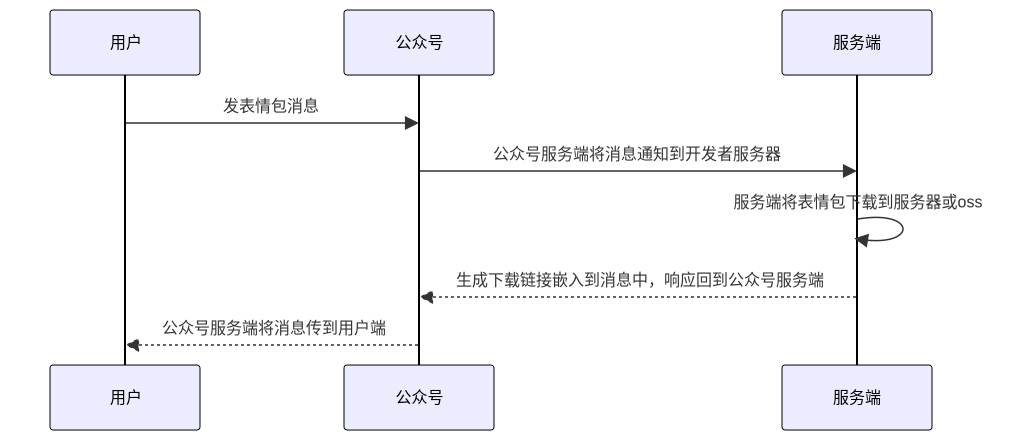 公众号记录通过个人公众号下载微信表情包项目失败告终过程起因微信中有很多有趣的表情包,在其他软件上想用时却找不到下载按钮。偶然发现一些公众号可以下载微信收藏的表情包。从而想通过个人公众号将表情包下载到本地。 项目流程图 微信公众号项目示意图 根据上图流程建立起了服务端,并且对接了公众号接口校验、通知事件、解析 xml 的功能。但是在公众号发送表情包消息时,服务端接收不了表情包,经过网上文章的探查,微信公众号通知的消息是不支持表情包。服务端会收到 收到不支持的消息类型,暂无法显示 的消息。可是别人的公众号为什么能提供下载表情包的能力呢?又经过一番网上文章的搜查,发现了两种方法。一种是爬虫,一种是利用公众号客服的能力。 1. 爬虫获取表情包。 个人可做 开发者服务器接收公众号通知的消息事件里的内容是没有表情包内容的。可是在小程序后台的私信功能上可以看到用户发的消息,包括表情包。到这里我们就想到了爬虫的方式去获取表情包。但是爬虫是需要处理鉴权、数据获取、获取表情包数据的接口所需要的数据获取,还要考虑怎么做到自动化处理整个流程。开发时间周期长,而且不一定能成功,毕竟不知道会不会出现封禁的风险。 2. 公众号客服能力获取表情包。(公众号需要认证) 根据公众号的文档,是可以将用户发送的消息转发到指定客服上的,还能通过提供的接口能力获取客服的历史消息。按照这个流程轻松就能获取到用户的表情包消息,并且还不用自己存储表情包,成本大大降低。但是这个能力是需要公众号认证的。个人公众号基本无望。 结论 发现提供下载表情包的公众号,都是公司主体,没发现个人主体。基本就宣告了个人公众号开发开发此功能基本无望。不过可以尝试一下爬虫方式,就是会有点麻烦。我就不折腾了,要保住自己的微信号 现在注册微信号太难了 。虽然没能把这个项目做起来,但是开发过程中还是有一点收获的。 收获 1. 公众号填写服务器信息时,需要填写服务器的 url、token 等信息,在提交时会发get请求到填写的 url 上,开发者服务器需要做好校验处理,校验成功后需要将query接收的echostr返回给公众号服务器,才能提交成功。不能像文档实例代码一样返回true,否则不能提交服务器信息。 2. 接收公众号通知的消息时,需要注意消息是 xml 数据,不能通过query、body、params的方式获取。需要监听data事件,获取二进制数据并且通过toString方法转换成字符串数据,然后才能解析 xml 数据。项目添加 Prettier 格式化规范vscode 安装 Prettier 插件 插件地址: https://marketplace.visualstudio.com/items?itemName=esbenp.prettier vscode 安装 Prettier 项目根目录创建配置文件 .prettierrc, 添加配置, 全部配置 项目根目录创建忽略检查配置文件 .prettierignore, 根据项目情况进行配置,用法与.gitignore 一致pnpm 搭建项目pnpm 是一个包管理器,它可以帮助我们快速搭建项目,并且可以帮助我们管理项目的依赖。 安装 pnpm 创建目录 初始化项目 根目录创建 .npmrc 文件 根目录创建 pnpm workspace.yaml 文件vscode 运行 vue3 项目卡顿清空处理创建 vue3 项目,在 vscode 上创建新文件,经常出现代码提示缓慢,需要不断的重启 vscode。主要原因是 vscode 自带的 ts 解析插件与Volar插件冲突,需要禁用 vscode 的 ts 解析插件。 禁用 vscode 的 ts 解析插件 1. 在当前项目的工作空间下,用 Ctrl + Shift + P macOS:Cmd + Shift + P 唤起命令面板。 2. 输入 built,然后选择"Extensions:Show Built in Extensions"。 3. 在插件搜索框内输入 typescript 不要删除 @builtin 前缀 。 4. 点击"TypeScript and JavaScript Language Features"右下角的小齿轮设置图标,然后在下拉菜单中选择"Disable Workspace "。 5. 重新加载工作空间(重启 vscode 或者 reload window)。Takeover 模式将会在你打开一个 Vue 或者 TS 文件时自动启用。 另一种方法 推荐 vscode 设置中搜索vue.server.hybridMode,将其设置为false 重启插件,或者重启 vscode 等待 vscode 初始化完成,再看看是否有卡顿现象 参考资料 1. vscode 编写 vue3 项目代码提示缓慢问题处理vscode 保存新建文件的换行格式设置为 LF安装插件 EditorConfig for VS Code 新建.editorconfig 文件在根目录 .editorconfig 文件添加以下呢内容 保存文件时,将文件的换行格式保存为LF
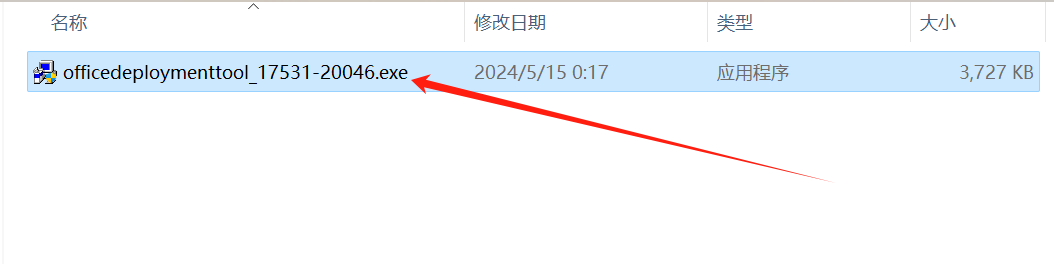 officeWindows 安装官方 office2021 版本永久免费常见的办公软件包括 Word、Excel 和 PPT,几乎所有公司都会使用。在国内,大多数人都会使用 WPS 软件,它简单且具有云存储能力。但是它采用了会员购买制度,许多功能需要升级为会员后才能使用。国外的 Office 软件也需要付费,采用许可证购买永久使用制度。作为一个遵循"能省则省"原则的普通人,我找到了一种可以免费使用 Office 的方法。 ::: tip 💡 可以使用Edge浏览器打开后面内容的链接,在下载文件的时候会提高 下载速度 。 ::: 下载与安装 下载安装工具: https://www.microsoft.com/en us/download/details.aspx?id=49117 打开下面链接,直接点击 download 在找一个合适的文件夹,例如: F:\office F 盘下的 office 文件夹,可以自己新建一个文件夹 ,将下载好的安装工具移动到文件夹内。 双击安装工具,同意协议,安装目录选择当前的文件夹位置。 安装步骤截图 下载配置 https://config.office.com/deploymentsettings 产品结构根据自己系统选择(这里选择:64位) 产品选择 office 套件:Office LTSC 标准版 2021 批量许可证 (其他产品看情况选择,这里只需要 offiice) 安装步骤截图 更新频道不用修改,保持默认 安装步骤截图 应用可以只选择Excel、PowerPoint、Word,其他的软件看个人需求,需要的可以选上 。 安装步骤截图 语言选择 简体中文。 如果喜欢其他语言可以选择其他语言 安装步骤截图 点右上角的导出 安装步骤截图 导出选项选择 XML 安装步骤截图 接收协议,配置 改为 config 安装步骤截图 导出到上面安装 office 的文件夹 输入命令安装 office 打开终端: win+R, 输入:cmd,回车 切换到上面的目录(F:\office) 依次输入以下两个命令 激活 在搜索框输入:命令提示符,右键选择管理员 切换到 office 的安装目录 32 位系统:cd C:\Program Files x86 \Microsoft Office\Office16 64 位系统:cd C:\Program Files\Microsoft Office\Office16 输入激活命令 激活成功后,打开 word,点击账号就可以看见激活成功。 可能遇到的问题 1. 最后一步出现了Error Code: 0x80080005错误 2. 原因:可能以前就安装过 office,或者是之前安装的 office 是用激活软件激活的。 3. 解决方法:卸载以前安装的 office,并重新按上面步骤重新安装 office,然后进入注册表,将KEY LOCAL MACHINE\SOFTWARE\Microsoft\Windows NT\CurrentVersion\Image File Execution Options\SppExtComObj.exe删除,重新输入激活命令。
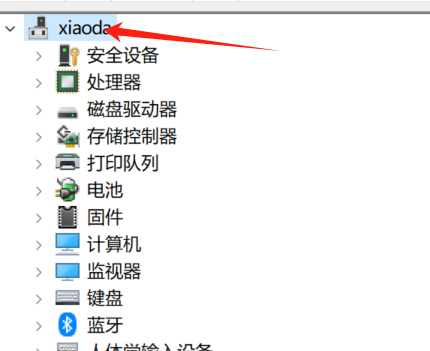 windowswindows 如何安装驱动在使用 windows 电脑时,有可能会出现某个驱动损坏,丢失的情况。或者是自己手痒重装了 windows 系统,需要重新安装驱动。驱动下载安装可以使用驱动精灵 等第三方软件,但是想要自己下载驱动并安装,则需要在对应的电脑品牌商提供的网站上下载 其他下载路径也可以 。下载后的驱动如何安装?其实是很简单的。 方法 搜索框输输入设备管理器 ,打开。 选中这台设备的名字,右键 添加驱动程序 安装步骤截图 选择下载好的驱动,如果驱动是压缩包,选择前需要先解压。 添加完所有驱动就重启电脑。vmware17 安装 macos14准备工作 下载 vmware 与 解锁工具: https://pan.baidu.com/s/1 yeQDr0aX7IsyDtcBfk g?pwd=cu7e 下载 macos 14 系统: https://macoshome.com/macos/38891.html 下载 Chameleon Wizard:https://mac.softpedia.com/get/Utilities/Chameleon Wizard.shtml 安装步骤 参考此链接:https://blog.csdn.net/github 35856054/article/details/134719935 遇到的问题 无法登录 appid 参考此链接:https://www.dhzy.fun/archives/5966.html 参考资料 vmware 虚拟机 17 安装 macos14 过程及问题处理亲测 修改苹果系统的序列号使用 frp 实现内网穿透官方文档 下载安装包 在此下载地址 下载 linux amd64 和 windows amd64 这里使用 linux 服务器和 windows 客户端 服务器安装 frp 服务器 cd 到自定义目录,这里使用: cd /frps 将下载好的 tarlinux amd64 包上传到服务器自定义目录下, 并解压。 修改frps.toml配置 自定义 service 服务 cd /etc/systemd/system 创建frps.service文件: vim frps.service 输入以下内容 刷新 system 的配置文件: systemctl daemon reload 启动 frp 服务: systemctl start frps 查看 frp 服务状态: systemctl status frps 服务端启动成功后,可以在浏览器上输入服务端公网ip:7500, 可以看到 frp 服务端可视化界面 客户端启动 frp 解压下载的windows amd的包 修改frpc.toml配置 在终端上打开解压出来的文件夹,并启动 frp客户端 启动成功后,终端会卡住不动,这是服务在运行中,可以在服务端可视化界面上看链接的客户端。python 版本管理工具 pyenv 安装 & 卸载由于电脑系统是 windows, 这里安装的是 pyenv win, 安装步骤参考: https://github.com/pyenv win/pyenv win?tab=readme ov file introduction 安装 打开 powershell 重启 powershell,查看 pyenv 版本号,确认是否安装成功 卸载 在系统盘 通常为:C 盘 的用户名文件夹下,找到.pyenv文件夹将其删除。 此电脑 属性 系统属性 环境变量 用户变量下的path中删除.pyenv相关注册信息。 重启 powershell,查看 pyenv 版本号,确认是否卸载成功。ubuntu 安装 mysql8步骤 更新 apt 源 sudo apt update 查看可使用的 mysql 安装包 sudo apt search mysql server 安装 查看 mysql 是否已启动 systemctl status mysql 如果没有启动,启动 mysql systemctl start mysql 修改密码、权限 到这里mysql就安装完成了。退出mysql后,再次进入就需要输入密码,这里需要注意密码的保存。如果需要远程连接 mysql,需要修改配置文件/etc/mysql/mysql.conf.d/mysqld.cnf,将bind address的值改为0.0.0.0,然后重启mysql服务。 没有 bind address , 就需要自己添加 参考资料 https://blog.csdn.net/weixin 45626288/article/details/133220238linux 常用命令
AI绘图handraw-style:把画风编号库做成可执行的生图 Skill看到一张喜欢的插画,想让 AI 画出相近的质感,却常常只能说“更手绘一点”“有点复古”。这类形容词很难稳定复用,构图和配色也得另外想。GitHub 上的 handraw style 试图把这些选择整理成一套编号化资源,再通过 Skill 把用户的自然语言需求转成可复制的中英文生图提示词。 handraw style 文章封面:画风图鉴中的笔触与配色流入一幅生成的插画 它的重点不只是收集画风,而是把风格、版式、颜色和模型能力判断组合成一个创作工作流。下面从项目结构、实际工作方式和使用边界几个方面拆开看。 项目是什么 仓库把自己定位为“手绘风格与排版图型提示词库”。README 将它描述为一组视觉资源与提示词工作流:风格编号、排版图型、主题色,以及负责理解请求和生成提示词的 Skill。README 介绍了 365 种风格、167 种排版图型和 36 种单色主题;排版资源覆盖社媒卡、信息图、漫画分镜、IP 设计和电商图型等类别。 从仓库目录可以看到,项目不只有一个 SKILL.md:还包含多个子 Skill、画廊页面、编号参考图、风格和版式数据、Python 脚本及发布审计工具。顶层 SKILL.md 是安装入口和请求路由索引,具体任务再分派给相应子 Skill,例如海报提示词、文章封面、文章配图规划、风格融合、IP 设计、摄影企划或自定义图库管理。 因此,更准确地说,它是一个可安装的创作资源包:既有给模型读取的规则,也有供用户选择的视觉素材和辅助工具。 它如何把一句话变成提示词 以“给我做一张秋天主题的插画”为例,核心流程可以概括为: 1. 理解任务类型 :判断用户是在要普通插画、海报、文章封面、漫画分镜,还是摄影企划等。 2. 选择视觉参数 :根据主题和场景推荐风格编号与主题色;需要明确构图时,再组合一个排版图型。 3. 读取对应资源 :将编号映射到风格特征、版式说明、颜色定义和参考图。 4. 按目标模型组装提示词 :输出中文和英文版本,并判断文字描述是否足以激活目标画风;需要时要求用户把编号参考图一同交给生图模型。 5. 由外部生图工具完成绘制 :Skill 负责规划和提示词,实际出图依赖用户当前使用的图像模型或客户端能力。 这条链路的价值,在于让“选风格、想配色、定构图、写提示词”不再全靠用户一次性描述。需要时用户也可以跳过自动推荐,直接指定编号。例如: 如果不想先翻画廊,也可以只说主题,让 Skill 推荐组合。选定参数后,它会生成可复制的双语提示词。项目还支持纯图和图文两种模式;在图文模式下,文字可参与画面设计。 设计上值得注意的几处 编号库让审美选择可复用 “温暖”“文艺”“复古”这类词很难形成稳定约束。项目将风格做成带编号的索引,让创作者可以先浏览画廊,再用编号重复引用某种视觉语言。版式编号和颜色编号把另外两类决定也纳入同一套词汇。 这种结构特别适合需要连续产出的场景:同一账号的封面、系列科普图、漫画分镜,或一篇文章的多张配图。创作者可以复用参数,模型也更容易收到明确、结构化的输入。不过编号本身不等于跨模型的确定性保证,最终效果仍取决于所用模型对文字和参考图的理解。 参考图兜底是能力分层,不是每次都堆长提示词 项目的核心 Skill 会查模型能力数据,并按画风名称、特征描述和编号参考图,决定提示词要包含哪些信息。对已知能识别某些风格名称的模型,可以只使用名称;其他情况则补充正向风格特征,必要时要求附上参考图。 有参考图时,Skill 还要求明确隔离“风格”和“画面内容”:只借鉴线条、笔触、媒介、材质和色彩倾向,不沿用参考图中的人物、道具、场景、构图或故事。这个规则回应了常见问题:用户只是想借用画风,模型却把参考图主体也照搬进新图。 它也让提示词和素材共同发挥作用,而不是假定一段文字一定能精确控制所有模型。若模型能力未知,项目倾向于采用参考图兜底;参考文件缺失时则要求如实说明,而不是假装已经引用。 复杂能力按子 Skill 拆分 文章封面、长文配图、风格融合、摄影企划和自定义图库管理的输入与产出差异很大。顶层 Skill 通过路由索引找到对应子 Skill,让每种工作流拥有各自的规则和输出格式。用户只需用自然语言描述任务,入口负责识别后续流程。 这种做法提升了能力覆盖面,但也带来一个使用要求:安装时不能只拿走顶层 SKILL.md。入口文件明确要求把仓库安装在同一目录下,并从安装包根目录解析画廊、参考图和子 Skill 路径。缺少配套目录时,编号无法可靠地落到对应素材上。 它能做什么,不能替代什么 项目适合需要快速构思视觉方向的人,例如自媒体封面、知识信息图、条漫、文章插图或摄影企划。自动推荐降低了入门门槛,编号选择又为有经验的用户保留了控制空间。 但 Skill 本身不是图像生成模型。根据项目的依赖说明,提示词生成可以独立完成;实际生成图片需要用户客户端提供图像工具、模型权限或用户选择的平台。也就是说,安装 Skill 不会自动获得模型账号、密钥或生成额度。Python 依赖主要用于运行图库索引、图像处理和 YAML 校验等工具;浏览画廊和使用提示词并不需要视频运行时。 此外,README 将项目描述为支持商业化使用,但仓库许可证同时要求保留作者和原仓库署名。若要把它集成进产品或基于它二次开发,应按许可证保留清晰署名;使用单独的画风名称、艺术家名称或生成图片时,也应结合具体场景检查相应权利和平台规则。 使用前最好留意的地方 文档编号口径有差异 README 介绍的是 001–365 种风格,而当前入口 Skill 的描述和规则中出现了 001–366 的编号范围。不同位置的版本口径需要统一;实际使用某个编号时,建议以随包的风格索引和画廊中确实存在的条目为准,不要只根据宣传文案推断编号有效。 大型 Skill 包需要关注维护成本 把许多专业工作流放进一个仓库,用户可以在一处找到不少工具,但安装内容、资源路径和路由规则也变得复杂。顶层入口要求首次执行时读取核心子 Skill,还要根据任务选择正确分支。维护者需要让 Skill 文档、索引数据、画廊和参考图片保持同步;仓库提供了构建和校验脚本,正是为了降低这些资源之间不一致的风险。 自动推荐仍然是审美建议 项目要求结合主题语义、情绪、受众和构图动态推荐风格与颜色,而不是维护“某关键词固定对应某编号”的死规则。这能保留审美推理空间,但推荐质量仍依赖模型理解和索引数据。若要保持系列一致性,最好由创作者明确指定选中的编号,再用生成结果做小范围迭代。 总结 handraw style 的核心思路,是把生图前的审美决策做成可以浏览、引用和组合的资源,再由 Skill 把它们转成模型可执行的提示词。它不是让一句提示词神奇地控制所有图片模型,而是用“资源库 + 规则 + 参考图策略”减少风格表达的模糊性。 如果你经常需要做封面、插图或系列视觉内容,它值得作为灵感库和提示词助手试用;若只想偶尔生成一张图,完整安装包可能显得偏重。无论采用哪种方式,具体模型、参考图是否可用,以及输出图质量都应在目标平台上实际确认。 参考资料 handraw style 项目 README 顶层 SKILL.md 项目依赖说明 项目许可证React 19 全版本更新:19.0–19.3 新功能与升级要点截至 2026 年 10 月 15 日,React 官方文档列出的最新稳定版本为 19.3.0 。React 19 从 19.0 到 19.3 经历了多次功能更新:19.0 带来 Actions、use 和新的 DOM 能力;之后的版本逐步改进 Suspense 与服务端渲染,并加入 Activity、性能追踪和 View Transitions 等能力。 下面按正式小版本梳理主要更新,便于了解功能演进和升级影响。补丁版的逐条 bug fix 不在正文重复列出;安全补丁和升级相关变化会单独说明。 版本 发布日期 主要方向 19.0 2024 12 05 Actions、表单、use、ref 作为 prop、文档元数据、资源加载 19.1 2025 03 28 Suspense 与 hydration 改进、开发调试信息 19.2 2025 10 01 Activity、useEffectEvent、性能轨道、部分预渲染 19.3 2026 09 09 View Transitions、Fragment Refs、浏览器专属渲染、Trusted Types React 19.0:Actions 与新的客户端 API 19.0 是 React 19 的首个稳定版本。最显著的变化是 Actions:可以把异步函数传给表单的 action 或 formAction,React 会协助处理提交状态;useActionState 用于读取 Action 的结果和 pending 状态,useFormStatus 让表单内部的组件获取提交状态,useOptimistic 则可在请求完成前先展示乐观更新。 其他主要变化包括: 新增 use,可在渲染期间读取 Promise 或 Context;读取未完成的 Promise 时会与 Suspense 配合。不要在 render 中临时创建未缓存的 Promise。 函数组件可以把 ref 作为普通 prop 接收,新代码通常不再需要 forwardRef。 React 能将 <title 、<meta 、<link 等文档元数据提升到 <head ,并加强对样式表、异步脚本和资源预加载的管理。 改进自定义元素(Custom Elements)的客户端和服务端渲染支持,并在 react dom/static 提供等待数据完成后输出 HTML 的静态预渲染 API。 React Server Components 与 Server Actions 获得稳定支持,但用于实现它们的底层 bundler/framework 接入 API 仍可能跨小版本变化;框架和工具需要明确适配对应版本。 React 19.1:Suspense 与 hydration 改进 19.1 强化了 Suspense 边界在客户端、服务端渲染和 hydration 阶段的工作方式,并调整 hydration 调度,减少不必要的客户端重渲染。开发者工具还可通过 captureOwnerStack 获取仅开发环境可用的 Owner Stack,帮助定位是哪些组件直接参与了某个组件的渲染。 useId 生成的 ID 格式也有调整,以兼容 CSS 选择器;如果应用把生成的 ID 写入快照、选择器或外部数据中,应检查升级后的匹配逻辑。19.1 的完整修复和其他变更见官方 19.1.0 发布记录。 React 19.2:隐藏界面、Effect 事件与性能工具 19.2 加入了几项面向复杂界面和性能诊断的能力: <Activity :可以把界面设为隐藏并保留其状态;隐藏时清理 Effect,并推迟相关更新,恢复显示时再继续工作。适合保留暂时离开的页面状态或预渲染界面。 useEffectEvent :把 Effect 中不应触发 Effect 重新同步的逻辑抽出来,同时在调用时读取最新的 props 和 state。它用于 Effect 相关逻辑,不应作为普通事件处理器或组件 prop 来传递。 React Performance Tracks :在 Chrome DevTools 的 Performance 面板中显示 React 调度和组件活动,帮助分析更新耗时及阻塞位置。 部分预渲染(Partial Pre rendering) :允许先生成可缓存的静态页面外壳,再恢复渲染动态部分。该能力需要框架或服务端集成支持。 此外,19.2 调整了服务端 Suspense 边界的内容揭示节奏,使其更接近客户端渲染;Node.js 服务端也支持 Web Streams 相关 API。不过官方仍建议 Node.js SSR 优先使用 Node Streams API。详情见React 19.2 发布说明。 React 19.3:过渡动画和 DOM 能力 19.3 将此前处于实验阶段的 <ViewTransition 和 Fragment Refs 稳定下来: <ViewTransition :在 React Transition 更新或 Suspense 内容显示时,协调界面元素进入、退出、移动和尺寸变化的动画。可用 CSS 自定义动画;目前支持 DOM。 Fragment Refs :对 Fragment 的第一层子节点统一添加事件监听、聚焦、测量或连接 Observer,不必为了操作一组节点额外插入包装 DOM。 browser :组件调用 use browser 后会在服务端暂停,并在客户端 hydration 后继续渲染。适用于依赖 localStorage、本地时区等浏览器环境、无法提供有意义服务端内容的组件,应放在合适的 Suspense 边界内。 Trusted Types :React DOM 将 Trusted Types 对象传递给 DOM API,不再先把它们转换成普通字符串,便于启用了 Trusted Types CSP 的应用保留浏览器校验。 Server Components 中直接提供 Context :服务端组件可渲染从客户端模块导入的 Context,不再需要仅负责转交 value 的 Provider 包装组件。Server Components 仍不能在服务端组件中创建 Context。 其他值得留意的变化包括:Transition 相互独立,较慢的更新不会阻塞无关 Transition;Strict Mode 下 hydration 阶段的 Effect 也会执行两次,以匹配客户端 root 的开发期行为。升级后要确认 Effect 清理逻辑可靠。完整内容见React 19.3 发布说明。 补丁版本与安全更新 19.x 的补丁版本持续包含 bug fix 和安全修复,使用旧小版本时不要只看功能是否可用。2025 年 12 月,React 团队披露了影响 React Server Components 的远程代码执行漏洞(CVE 2025 55182),随后又公布了拒绝服务和源码暴露问题;2026 年 1 月还补充了拒绝服务漏洞修复。受影响范围涉及 react server dom webpack、react server dom parcel、react server dom turbopack 及集成它们的框架和 bundler。 如果项目使用 Server Components,应按所用框架的安全公告更新到对应发布线的最新修复版本,并检查框架/bundler 集成的 RSC 包;仅更新 react 和 react dom 不一定足够。官方安全公告会持续更新受影响版本和修复指引,升级前应以公告为准。 升级建议 安装当前稳定版时,保持 react 和 react dom 版本一致: TypeScript 项目还应同步更新 @types/react 和 @types/react dom。React 19 要求使用新版 JSX Transform,升级前可先按官方迁移指南处理旧版 transform 和弃用 API。 从 React 18 升级时,重点检查 ReactDOM.render 和 ReactDOM.hydrate(迁移到 createRoot / hydrateRoot)、函数组件的 propTypes 与 defaultProps、旧 Context API,以及 act 的导入位置。官方升级指南列出了完整破坏性变更和 codemod。 升级后按项目情况回归 Actions/表单、Suspense、SSR 与 hydration、Strict Mode、路由切换动画和测试工具。如果使用 Server Components,先确认框架和 bundler 明确支持目标 React 版本,再一并核对其安全补丁状态。 参考资料 React 19 官方发布说明 React 19.0 升级指南 React 19.1.0 GitHub 发布记录 React 19.2 官方发布说明 React 19.3 官方发布说明 React Server Components 安全公告:远程代码执行 React Server Components 安全公告:拒绝服务与源码暴露 React 官方版本与 Release 列表公众号记录通过个人公众号下载微信表情包项目失败告终过程起因微信中有很多有趣的表情包,在其他软件上想用时却找不到下载按钮。偶然发现一些公众号可以下载微信收藏的表情包。从而想通过个人公众号将表情包下载到本地。 项目流程图 微信公众号项目示意图 根据上图流程建立起了服务端,并且对接了公众号接口校验、通知事件、解析 xml 的功能。但是在公众号发送表情包消息时,服务端接收不了表情包,经过网上文章的探查,微信公众号通知的消息是不支持表情包。服务端会收到 收到不支持的消息类型,暂无法显示 的消息。可是别人的公众号为什么能提供下载表情包的能力呢?又经过一番网上文章的搜查,发现了两种方法。一种是爬虫,一种是利用公众号客服的能力。 1. 爬虫获取表情包。 个人可做 开发者服务器接收公众号通知的消息事件里的内容是没有表情包内容的。可是在小程序后台的私信功能上可以看到用户发的消息,包括表情包。到这里我们就想到了爬虫的方式去获取表情包。但是爬虫是需要处理鉴权、数据获取、获取表情包数据的接口所需要的数据获取,还要考虑怎么做到自动化处理整个流程。开发时间周期长,而且不一定能成功,毕竟不知道会不会出现封禁的风险。 2. 公众号客服能力获取表情包。(公众号需要认证) 根据公众号的文档,是可以将用户发送的消息转发到指定客服上的,还能通过提供的接口能力获取客服的历史消息。按照这个流程轻松就能获取到用户的表情包消息,并且还不用自己存储表情包,成本大大降低。但是这个能力是需要公众号认证的。个人公众号基本无望。 结论 发现提供下载表情包的公众号,都是公司主体,没发现个人主体。基本就宣告了个人公众号开发开发此功能基本无望。不过可以尝试一下爬虫方式,就是会有点麻烦。我就不折腾了,要保住自己的微信号 现在注册微信号太难了 。虽然没能把这个项目做起来,但是开发过程中还是有一点收获的。 收获 1. 公众号填写服务器信息时,需要填写服务器的 url、token 等信息,在提交时会发get请求到填写的 url 上,开发者服务器需要做好校验处理,校验成功后需要将query接收的echostr返回给公众号服务器,才能提交成功。不能像文档实例代码一样返回true,否则不能提交服务器信息。 2. 接收公众号通知的消息时,需要注意消息是 xml 数据,不能通过query、body、params的方式获取。需要监听data事件,获取二进制数据并且通过toString方法转换成字符串数据,然后才能解析 xml 数据。项目添加 Prettier 格式化规范vscode 安装 Prettier 插件 插件地址: https://marketplace.visualstudio.com/items?itemName=esbenp.prettier vscode 安装 Prettier 项目根目录创建配置文件 .prettierrc, 添加配置, 全部配置 项目根目录创建忽略检查配置文件 .prettierignore, 根据项目情况进行配置,用法与.gitignore 一致pnpm 搭建项目pnpm 是一个包管理器,它可以帮助我们快速搭建项目,并且可以帮助我们管理项目的依赖。 安装 pnpm 创建目录 初始化项目 根目录创建 .npmrc 文件 根目录创建 pnpm workspace.yaml 文件vscode 运行 vue3 项目卡顿清空处理创建 vue3 项目,在 vscode 上创建新文件,经常出现代码提示缓慢,需要不断的重启 vscode。主要原因是 vscode 自带的 ts 解析插件与Volar插件冲突,需要禁用 vscode 的 ts 解析插件。 禁用 vscode 的 ts 解析插件 1. 在当前项目的工作空间下,用 Ctrl + Shift + P macOS:Cmd + Shift + P 唤起命令面板。 2. 输入 built,然后选择"Extensions:Show Built in Extensions"。 3. 在插件搜索框内输入 typescript 不要删除 @builtin 前缀 。 4. 点击"TypeScript and JavaScript Language Features"右下角的小齿轮设置图标,然后在下拉菜单中选择"Disable Workspace "。 5. 重新加载工作空间(重启 vscode 或者 reload window)。Takeover 模式将会在你打开一个 Vue 或者 TS 文件时自动启用。 另一种方法 推荐 vscode 设置中搜索vue.server.hybridMode,将其设置为false 重启插件,或者重启 vscode 等待 vscode 初始化完成,再看看是否有卡顿现象 参考资料 1. vscode 编写 vue3 项目代码提示缓慢问题处理vscode 保存新建文件的换行格式设置为 LF安装插件 EditorConfig for VS Code 新建.editorconfig 文件在根目录 .editorconfig 文件添加以下呢内容 保存文件时,将文件的换行格式保存为LFofficeWindows 安装官方 office2021 版本永久免费常见的办公软件包括 Word、Excel 和 PPT,几乎所有公司都会使用。在国内,大多数人都会使用 WPS 软件,它简单且具有云存储能力。但是它采用了会员购买制度,许多功能需要升级为会员后才能使用。国外的 Office 软件也需要付费,采用许可证购买永久使用制度。作为一个遵循"能省则省"原则的普通人,我找到了一种可以免费使用 Office 的方法。 ::: tip 💡 可以使用Edge浏览器打开后面内容的链接,在下载文件的时候会提高 下载速度 。 ::: 下载与安装 下载安装工具: https://www.microsoft.com/en us/download/details.aspx?id=49117 打开下面链接,直接点击 download 在找一个合适的文件夹,例如: F:\office F 盘下的 office 文件夹,可以自己新建一个文件夹 ,将下载好的安装工具移动到文件夹内。 双击安装工具,同意协议,安装目录选择当前的文件夹位置。 安装步骤截图 下载配置 https://config.office.com/deploymentsettings 产品结构根据自己系统选择(这里选择:64位) 产品选择 office 套件:Office LTSC 标准版 2021 批量许可证 (其他产品看情况选择,这里只需要 offiice) 安装步骤截图 更新频道不用修改,保持默认 安装步骤截图 应用可以只选择Excel、PowerPoint、Word,其他的软件看个人需求,需要的可以选上 。 安装步骤截图 语言选择 简体中文。 如果喜欢其他语言可以选择其他语言 安装步骤截图 点右上角的导出 安装步骤截图 导出选项选择 XML 安装步骤截图 接收协议,配置 改为 config 安装步骤截图 导出到上面安装 office 的文件夹 输入命令安装 office 打开终端: win+R, 输入:cmd,回车 切换到上面的目录(F:\office) 依次输入以下两个命令 激活 在搜索框输入:命令提示符,右键选择管理员 切换到 office 的安装目录 32 位系统:cd C:\Program Files x86 \Microsoft Office\Office16 64 位系统:cd C:\Program Files\Microsoft Office\Office16 输入激活命令 激活成功后,打开 word,点击账号就可以看见激活成功。 可能遇到的问题 1. 最后一步出现了Error Code: 0x80080005错误 2. 原因:可能以前就安装过 office,或者是之前安装的 office 是用激活软件激活的。 3. 解决方法:卸载以前安装的 office,并重新按上面步骤重新安装 office,然后进入注册表,将KEY LOCAL MACHINE\SOFTWARE\Microsoft\Windows NT\CurrentVersion\Image File Execution Options\SppExtComObj.exe删除,重新输入激活命令。windowswindows 如何安装驱动在使用 windows 电脑时,有可能会出现某个驱动损坏,丢失的情况。或者是自己手痒重装了 windows 系统,需要重新安装驱动。驱动下载安装可以使用驱动精灵 等第三方软件,但是想要自己下载驱动并安装,则需要在对应的电脑品牌商提供的网站上下载 其他下载路径也可以 。下载后的驱动如何安装?其实是很简单的。 方法 搜索框输输入设备管理器 ,打开。 选中这台设备的名字,右键 添加驱动程序 安装步骤截图 选择下载好的驱动,如果驱动是压缩包,选择前需要先解压。 添加完所有驱动就重启电脑。vmware17 安装 macos14准备工作 下载 vmware 与 解锁工具: https://pan.baidu.com/s/1 yeQDr0aX7IsyDtcBfk g?pwd=cu7e 下载 macos 14 系统: https://macoshome.com/macos/38891.html 下载 Chameleon Wizard:https://mac.softpedia.com/get/Utilities/Chameleon Wizard.shtml 安装步骤 参考此链接:https://blog.csdn.net/github 35856054/article/details/134719935 遇到的问题 无法登录 appid 参考此链接:https://www.dhzy.fun/archives/5966.html 参考资料 vmware 虚拟机 17 安装 macos14 过程及问题处理亲测 修改苹果系统的序列号使用 frp 实现内网穿透官方文档 下载安装包 在此下载地址 下载 linux amd64 和 windows amd64 这里使用 linux 服务器和 windows 客户端 服务器安装 frp 服务器 cd 到自定义目录,这里使用: cd /frps 将下载好的 tarlinux amd64 包上传到服务器自定义目录下, 并解压。 修改frps.toml配置 自定义 service 服务 cd /etc/systemd/system 创建frps.service文件: vim frps.service 输入以下内容 刷新 system 的配置文件: systemctl daemon reload 启动 frp 服务: systemctl start frps 查看 frp 服务状态: systemctl status frps 服务端启动成功后,可以在浏览器上输入服务端公网ip:7500, 可以看到 frp 服务端可视化界面 客户端启动 frp 解压下载的windows amd的包 修改frpc.toml配置 在终端上打开解压出来的文件夹,并启动 frp客户端 启动成功后,终端会卡住不动,这是服务在运行中,可以在服务端可视化界面上看链接的客户端。python 版本管理工具 pyenv 安装 & 卸载由于电脑系统是 windows, 这里安装的是 pyenv win, 安装步骤参考: https://github.com/pyenv win/pyenv win?tab=readme ov file introduction 安装 打开 powershell 重启 powershell,查看 pyenv 版本号,确认是否安装成功 卸载 在系统盘 通常为:C 盘 的用户名文件夹下,找到.pyenv文件夹将其删除。 此电脑 属性 系统属性 环境变量 用户变量下的path中删除.pyenv相关注册信息。 重启 powershell,查看 pyenv 版本号,确认是否卸载成功。ubuntu 安装 mysql8步骤 更新 apt 源 sudo apt update 查看可使用的 mysql 安装包 sudo apt search mysql server 安装 查看 mysql 是否已启动 systemctl status mysql 如果没有启动,启动 mysql systemctl start mysql 修改密码、权限 到这里mysql就安装完成了。退出mysql后,再次进入就需要输入密码,这里需要注意密码的保存。如果需要远程连接 mysql,需要修改配置文件/etc/mysql/mysql.conf.d/mysqld.cnf,将bind address的值改为0.0.0.0,然后重启mysql服务。 没有 bind address , 就需要自己添加 参考资料 https://blog.csdn.net/weixin 45626288/article/details/133220238linux 常用命令