
常见的办公软件包括 Word、Excel 和 PPT,几乎所有公司都会使用。在国内,大多数人都会使用 WPS 软件,它简单且具有云存储能力。但是它采用了会员购买制度,许多功能需要升级为会员后才能使用。国外的 Office 软件也需要付费,采用许可证购买永久使用制度。作为一个遵循“能省则省”原则的普通人,我找到了一种可以免费使用 Office 的方法。
::: tip
💡 可以使用Edge浏览器打开后面内容的链接,在下载文件的时候会提高下载速度。
:::
下载与安装
-
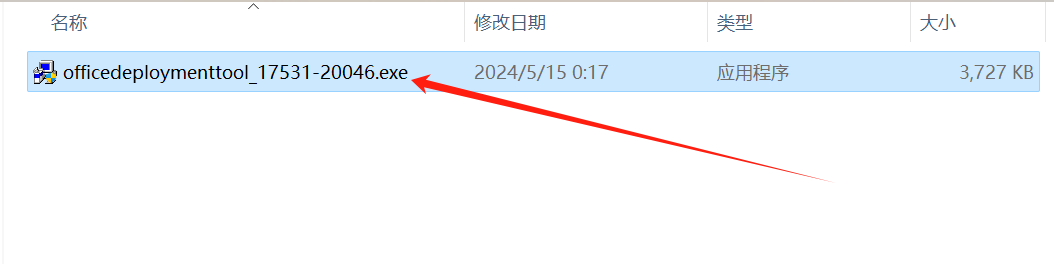
下载安装工具:
- https://www.microsoft.com/en-us/download/details.aspx?id=49117
- 打开下面链接,直接点击 download
-
在找一个合适的文件夹,例如: F:\office (F 盘下的 office 文件夹,可以自己新建一个文件夹),将下载好的安装工具移动到文件夹内。
-
双击安装工具,同意协议,安装目录选择当前的文件夹位置。
-
下载配置
- https://config.office.com/deploymentsettings
- 产品结构根据自己系统选择(这里选择:
64位) - 产品选择 office 套件:
Office LTSC 标准版 2021 - 批量许可证(其他产品看情况选择,这里只需要 offiice)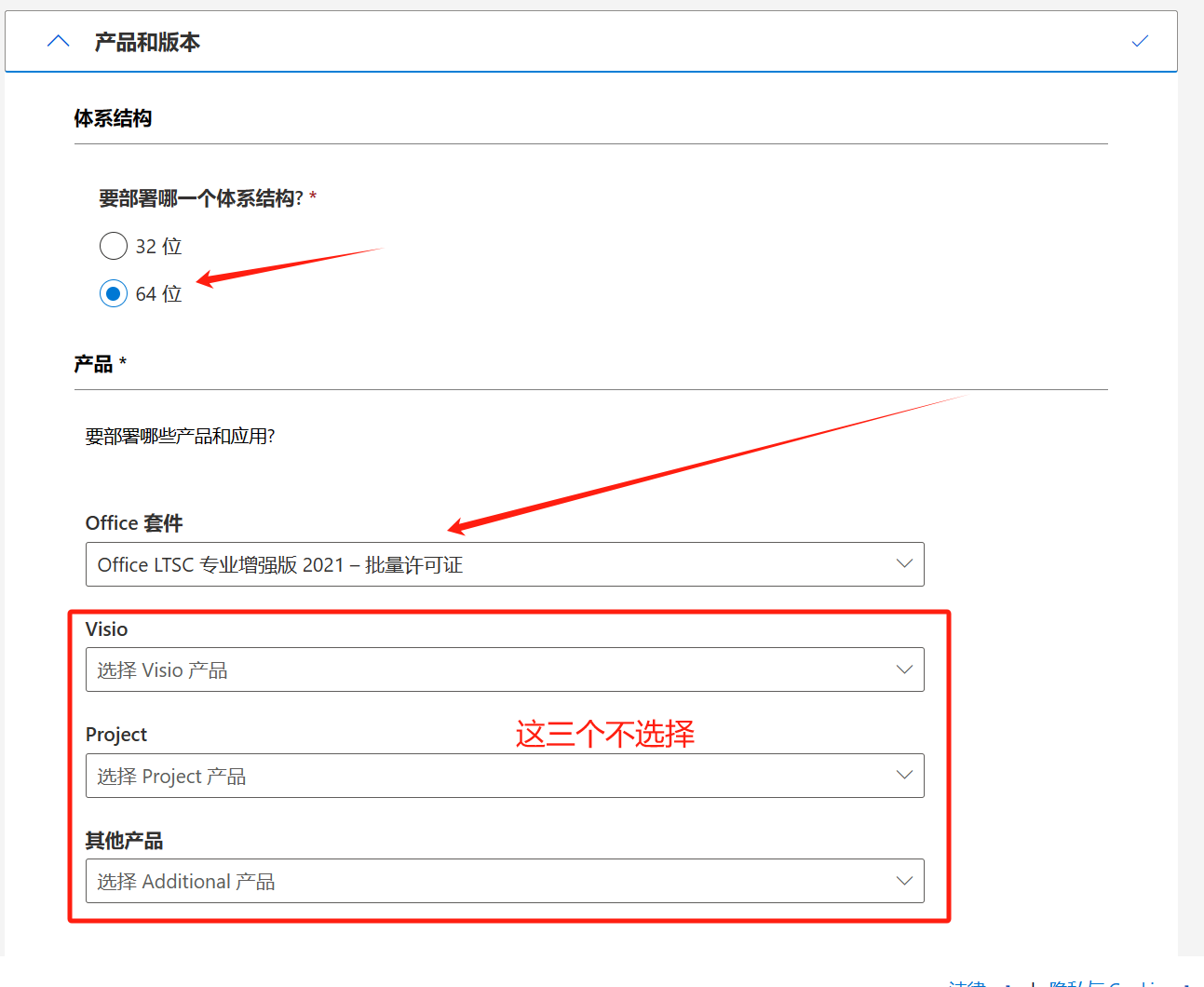
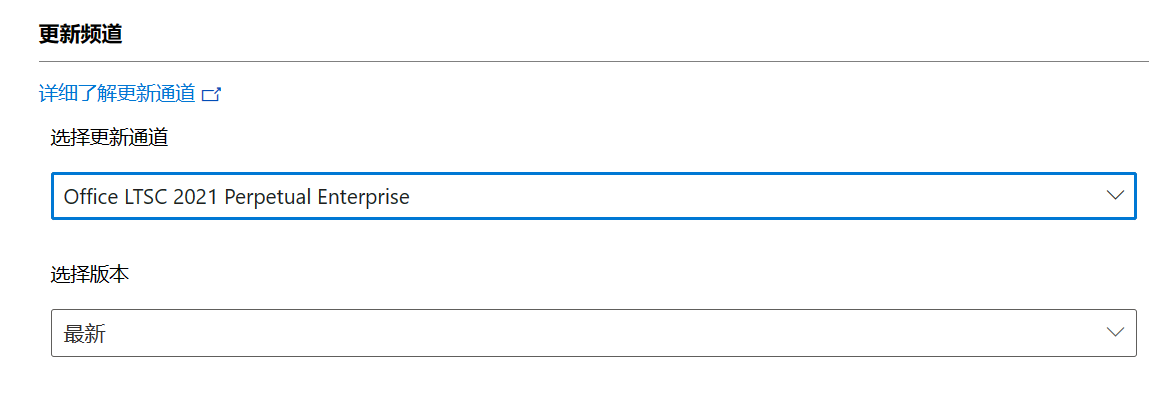
- 更新频道不用修改,保持默认
- 应用可以只选择
Excel、PowerPoint、Word,其他的软件看个人需求,需要的可以选上。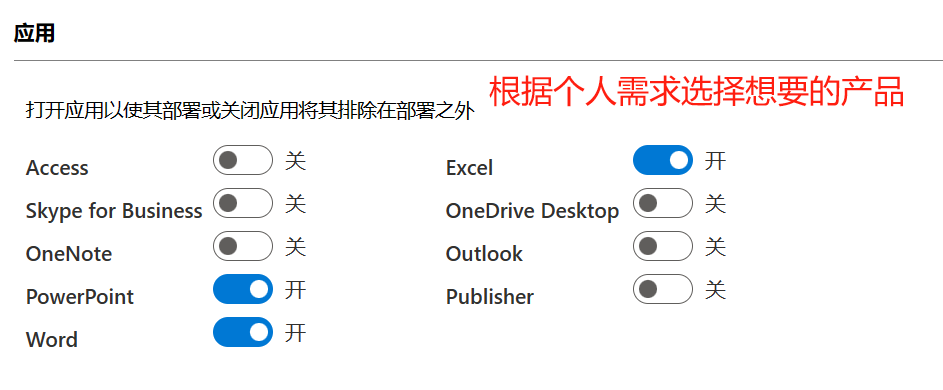
- 语言选择
简体中文。(如果喜欢其他语言可以选择其他语言)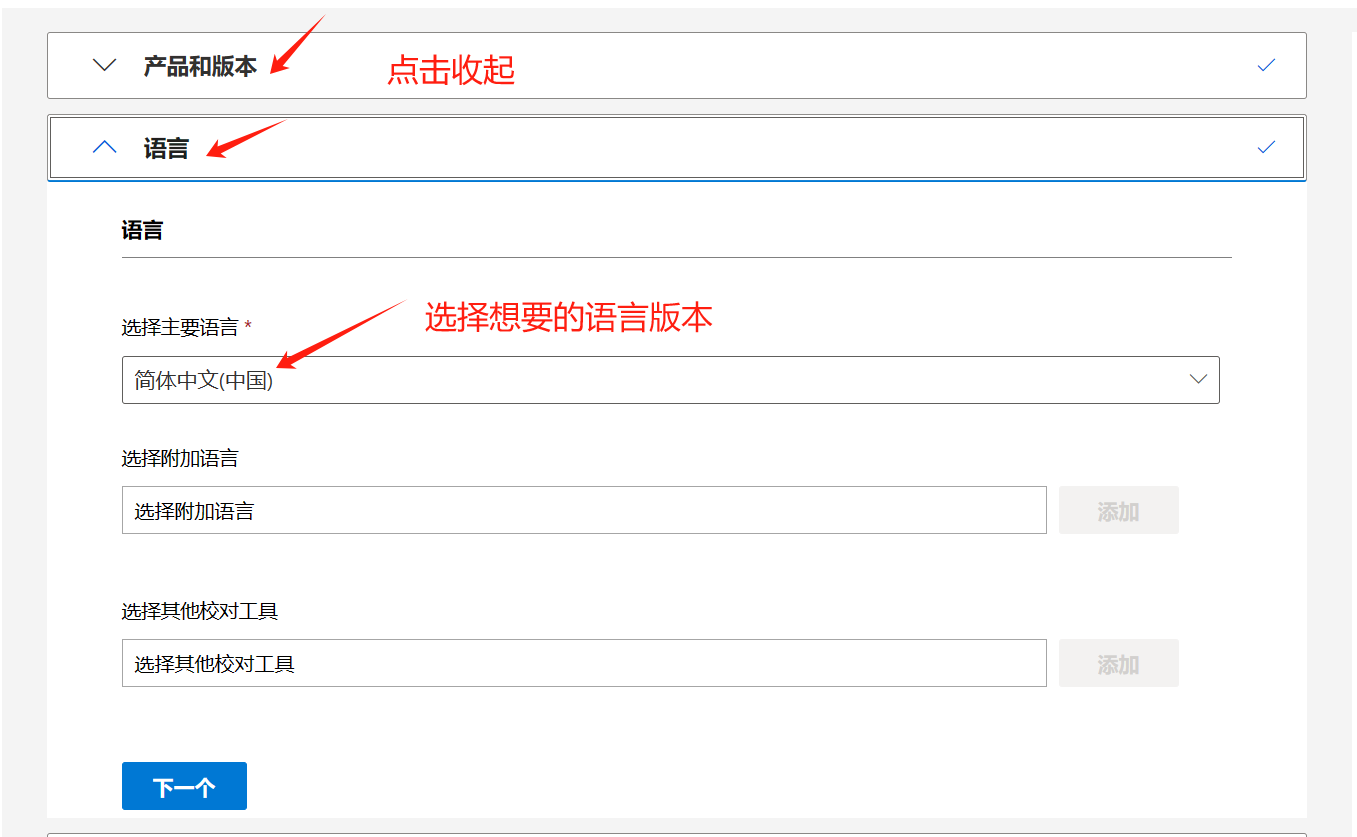
- 点右上角的导出
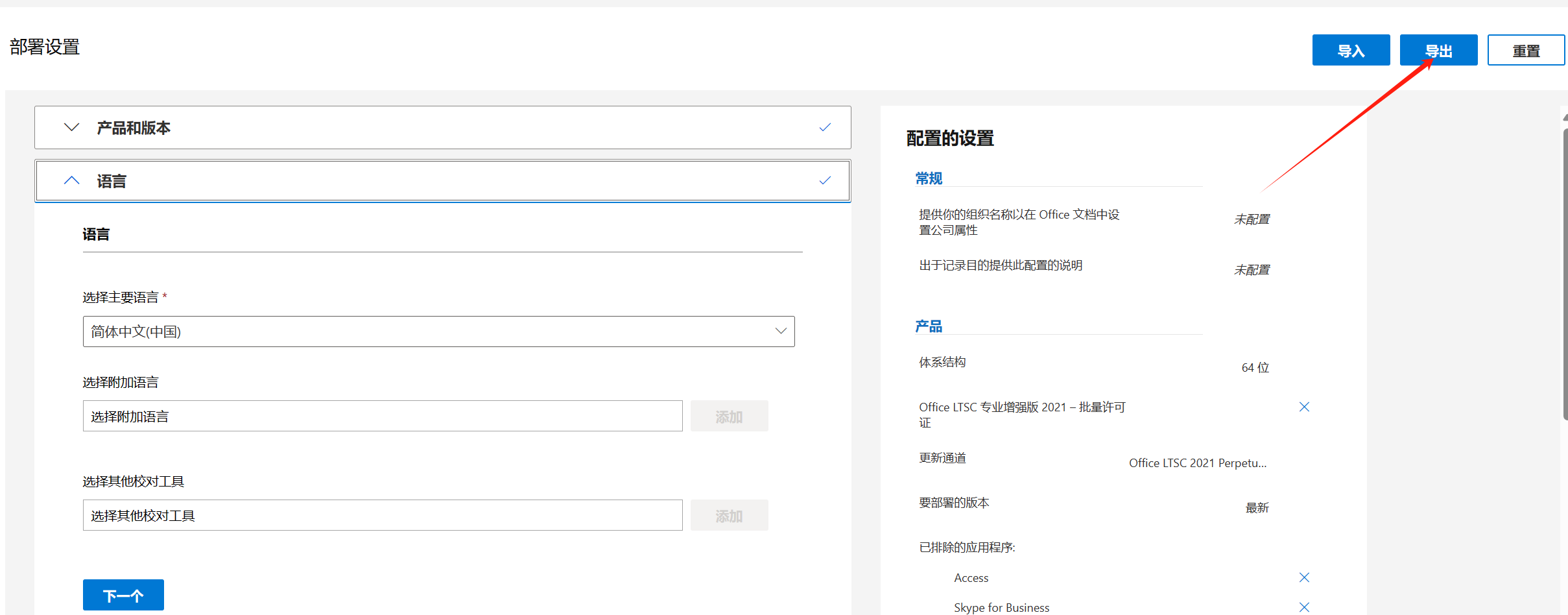
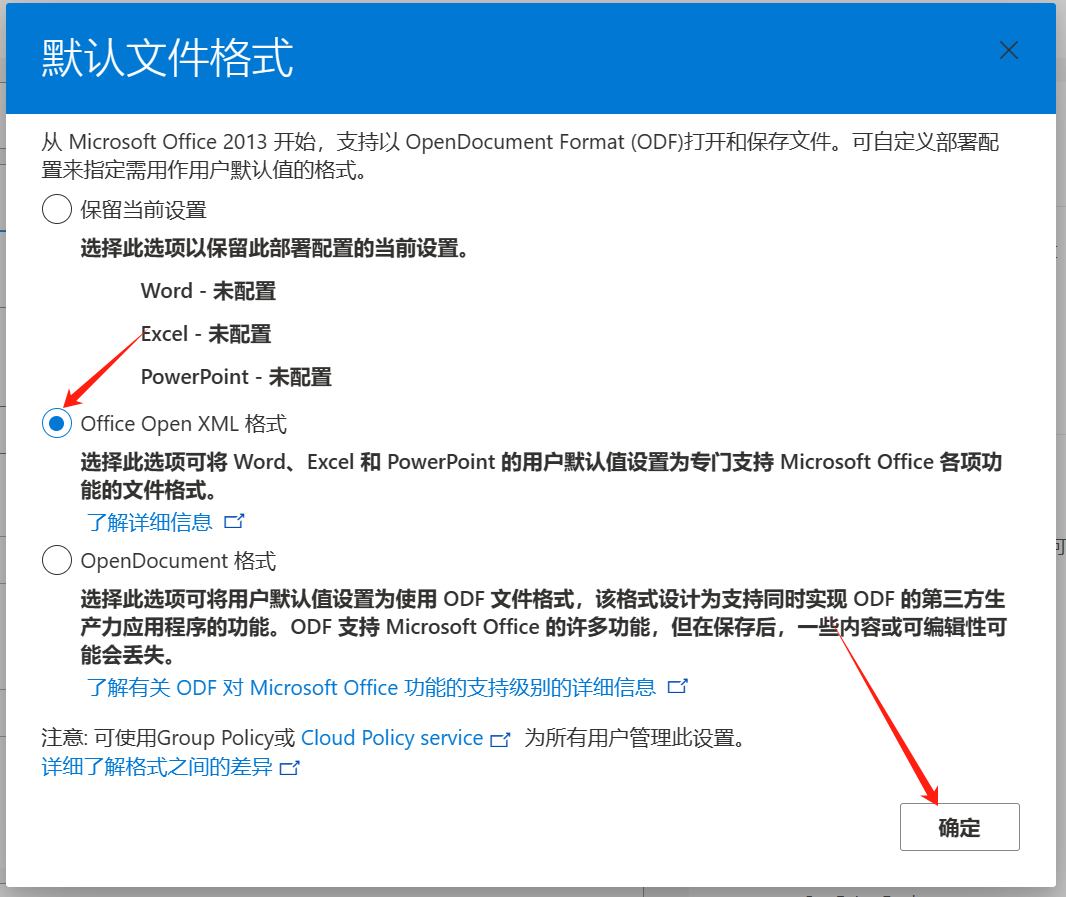
- 导出选项选择 XML
- 接收协议,配置 改为
config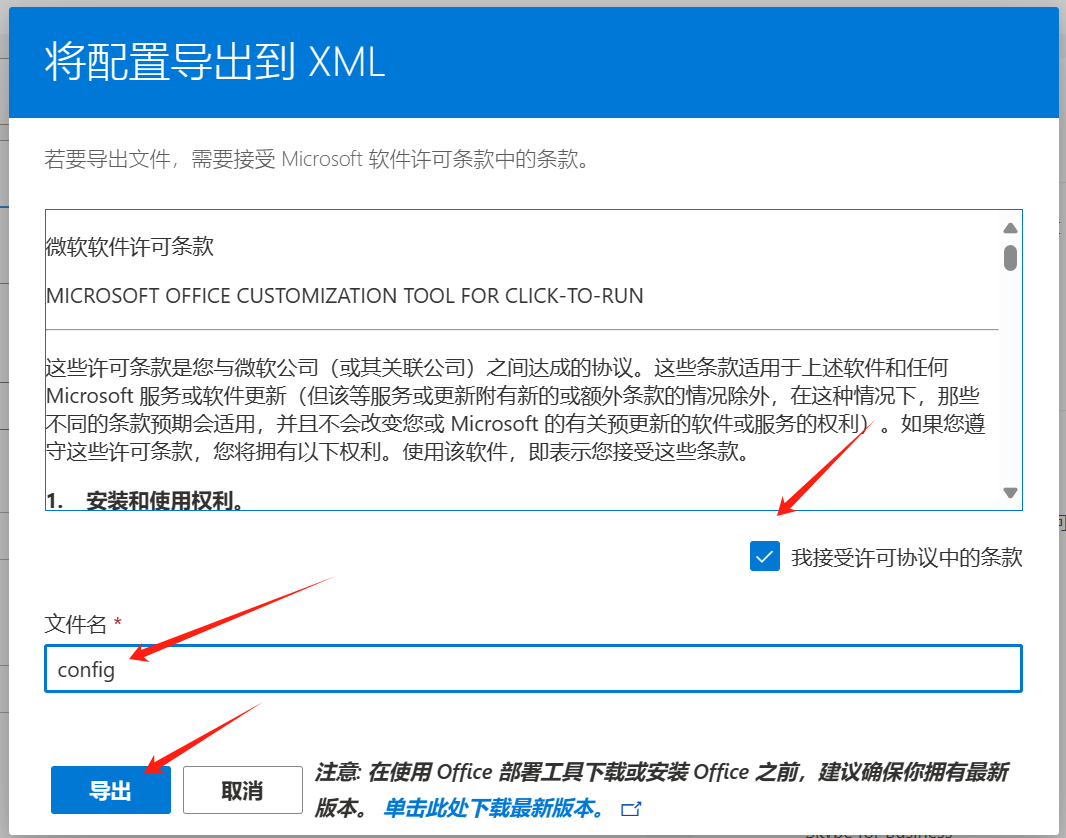
- 导出到上面安装 office 的文件夹
-
输入命令安装 office
- 打开终端:
win+R, 输入:cmd,回车 - 切换到上面的目录(F:\office)
- 依次输入以下两个命令
# 下载安装文件 setup.exe /download config.xml # 安装 setup.exe /configure config.xml** - 打开终端:
-
激活
- 在搜索框输入:
命令提示符,右键选择管理员 - 切换到 office 的安装目录
- 32 位系统:
cd C:\Program Files(x86)\Microsoft Office\Office16 - 64 位系统:
cd C:\Program Files\Microsoft Office\Office16
- 32 位系统:
- 输入激活命令
cscript ospp.vbs /sethst:kms.03k.org cscript ospp.vbs /act** - 在搜索框输入:
-
激活成功后,打开 word,点击账号就可以看见激活成功。
可能遇到的问题
- 最后一步出现了
Error Code: 0x80080005错误 - 原因:可能以前就安装过 office,或者是之前安装的 office 是用激活软件激活的。
- 解决方法:卸载以前安装的 office,并重新按上面步骤重新安装 office,然后进入注册表,将
KEY_LOCAL_MACHINE\SOFTWARE\Microsoft\Windows NT\CurrentVersion\Image File Execution Options\SppExtComObj.exe删除,重新输入激活命令。